ESP 物联网开发入门:从零点亮你的第一颗灯
ESP 物联网开发入门:从零点亮你的第一颗灯
很多小伙伴想搞“远程开机”、“智能家居”,对着网上的教程看半天,结果被各种名词劝退。其实物联网没那么玄乎。今天咱不整那些虚头巴脑的,直接用大白话带你把单片机和 ESP32 摸透,顺便帮大家避几个我踩过的坑。
1. 到底什么是单片机?
你可以把它理解为一个“被阉割过的电脑”。 电脑有 CPU、内存、硬盘,单片机也有,只不过为了省电、便宜、体积小,性能缩减到了极致。
- 电脑: 运行 Windows,能打游戏、剪视频,但很贵、费电。
- 单片机: 没有桌面,只运行你写进去的一段代码。它能控制电饭煲什么时候跳闸,能让遥控器发射红外线。
一句话总结: 它就是个只会干体力活、极其听话的“微型大脑”。
2. 为什么大家都推荐 ESP?
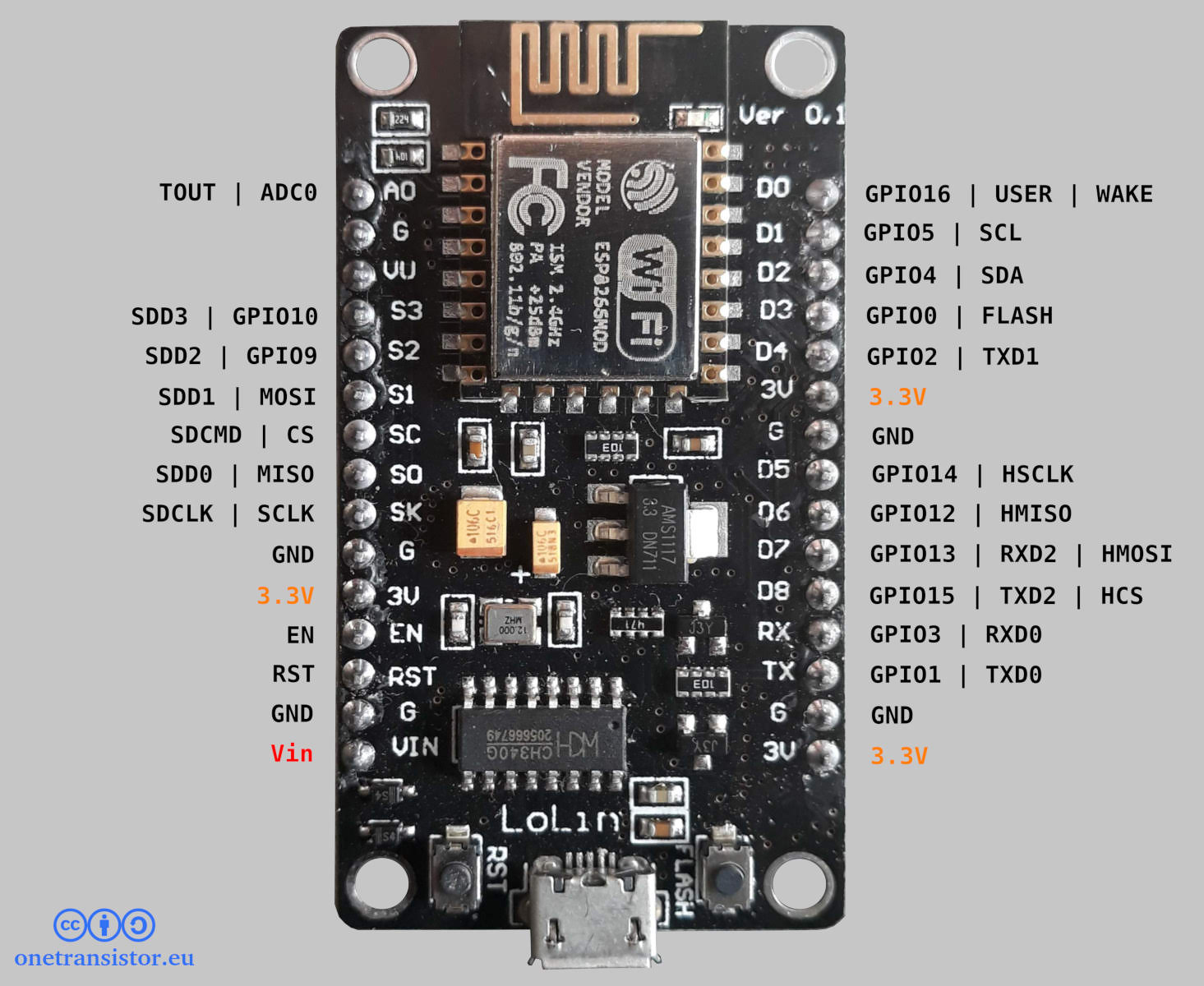
单片机有很多种,比如老掉牙的 51,或者满大街的 STM32。但对于玩物联网(IoT)的人来说,ESP 系列才是真香。
- ESP8266: 曾经的老大哥,便宜到只要几块钱,自带 WiFi。如果你预算极低且不需要太多花里胡哨的功能,可以用它。
- ESP32: 现在的主流。多了蓝牙、双核 CPU(跑得快)、更多的引脚。建议新手直接买 ESP32,别为了省那几块钱去买 8266 难为自己。
(虽然我图便宜买了8266…但确实目前也够了)
3. 给新手准备的“硬件全家桶”
想开工,你手里至少得有这“三剑客”:
ESP 开发板: 别直接买裸芯片(那得自己焊),买带 USB 接口的(比如 NodeMCU、DevKit 系列),插上数据线就能写程序。
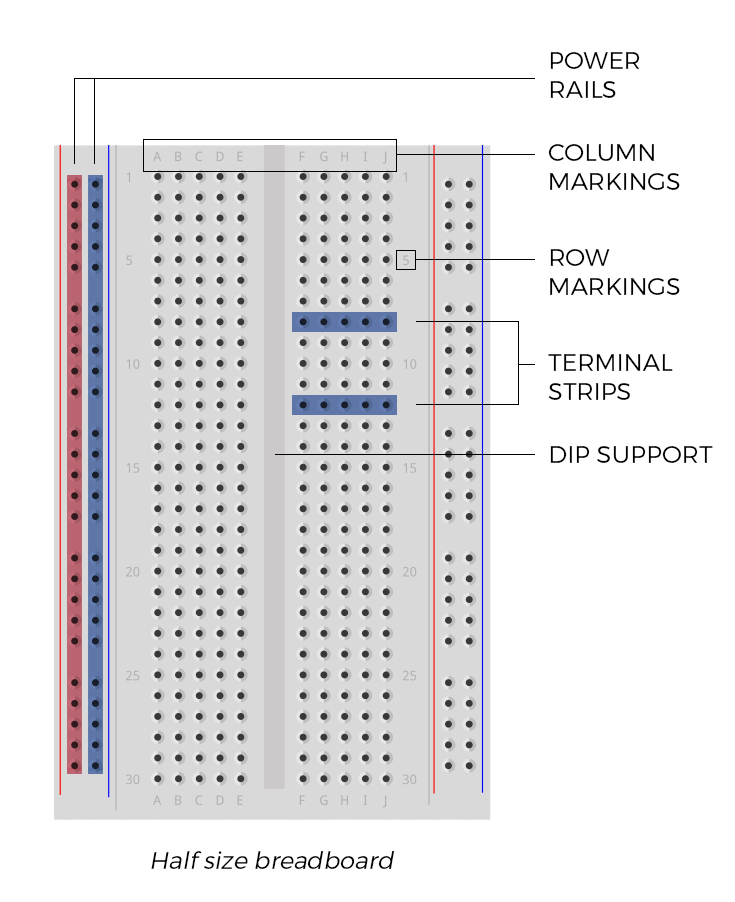
面包板: 这玩意儿中间(图中所有连蓝的红的起来的部分)都是通的,你可以把各种灯、线插上去,不需要电烙铁焊接,非常适合我们这种怕麻烦的人。
杜邦线: 就是那种彩色的小电线,公对公、公对母、母对母各买一把,几块钱一大包。
4. 什么是 GPIO?(重点!会烧坏芯片的!)
GPIO 简单说就是单片机身上的“触手”。你可以让它输出电流(点亮灯),也可以让它读取信号(判断按键是否按下)。
⚠️ 避坑指南: > ESP32 的大部分引脚逻辑电压是 3.3V。如果你拿 5V 的传感器直接往上接,可能当场“冒烟”送走你的板子。切记!
5. 动手吧:点亮你的第一个 Demo(ESP8266 版)
我们要让板子上自带的那颗 LED 灯闪烁起来。这步主要是为了走通“代码 -> 编译 -> 上传”的全流程。
第一步:准备“手术台” (Arduino IDE 配置)
ESP8266 不是 Arduino 亲生的,所以我们需要手动给软件打个“补丁”,让它认得这块板子。
下载安装: 去官网下个 Arduino IDE(选 2.x 版本,界面现代点)。
添加环境地址:
- 打开菜单
文件->首选项(Settings)。 - 在“附加开发板管理器地址”里,粘贴下面这个链接:
http://arduino.esp8266.com/stable/package_esp8266com_index.json - 点确定保存。
- 打开菜单
下载支持包:
- 点击左侧侧边栏的“开发板管理器”图标(像个小抽屉)。
- 搜索 esp8266。
- 看到由 ESP8266 Community 开发的那个包,点击 安装。
避坑提醒: 如果进度条半天不动,那是网络环境问题。可以考虑手机开个热点给电脑,或者去搜“ESP8266 离线安装包”。
第二步:选对你的“身份”
板子插上电脑后,在 Arduino IDE 顶部的下拉框:
- 选择 Select Board -> ESP8266 -> **NodeMCU 1.0 (ESP-12E Module)**(这是最通用的型号)。
- 选串口 (Port): 选那个带有
COM数字的(通常是最大的那个数字)。
第三步:代码走起
把下面的代码覆盖掉编辑器里的所有内容:
// 在大部分 ESP8266 (NodeMCU) 上,板载 LED 连接在 D4 引脚(即 GPIO2)
// 注意:ESP8266 的 LED 很多是“低电平点亮”,也就是给 LOW 反而亮,给 HIGH 反而灭。
void setup() {
  pinMode(LED_BUILTIN, OUTPUT); // 初始化内置 LED 引脚为输出模式
}

void loop() {
  digitalWrite(LED_BUILTIN, LOW);  // 点亮 LED
  delay(1000);                     // 等 1 秒
  digitalWrite(LED_BUILTIN, HIGH); // 熄灭 LED
  delay(1000);                     // 等 1 秒
}
第四步:上传
点击左上角的“向右箭头”图标。
- 成功: 底部显示 “Done uploading”,你会看到板子上一个小蓝灯开始一闪一闪。
- 报错: 如果提示
Failed to connect,检查数据线是不是只能充电不能传数据(换根线试试),或者是否没装 CH340 驱动。
6. 常见的问题
- 驱动问题: 如果插上电脑没反应,大概率需要装个驱动。搜“CH340 驱动”或“CP2102 驱动”,几百 KB 的小插件,装完重启 IDE 就能看到 COM 口了。
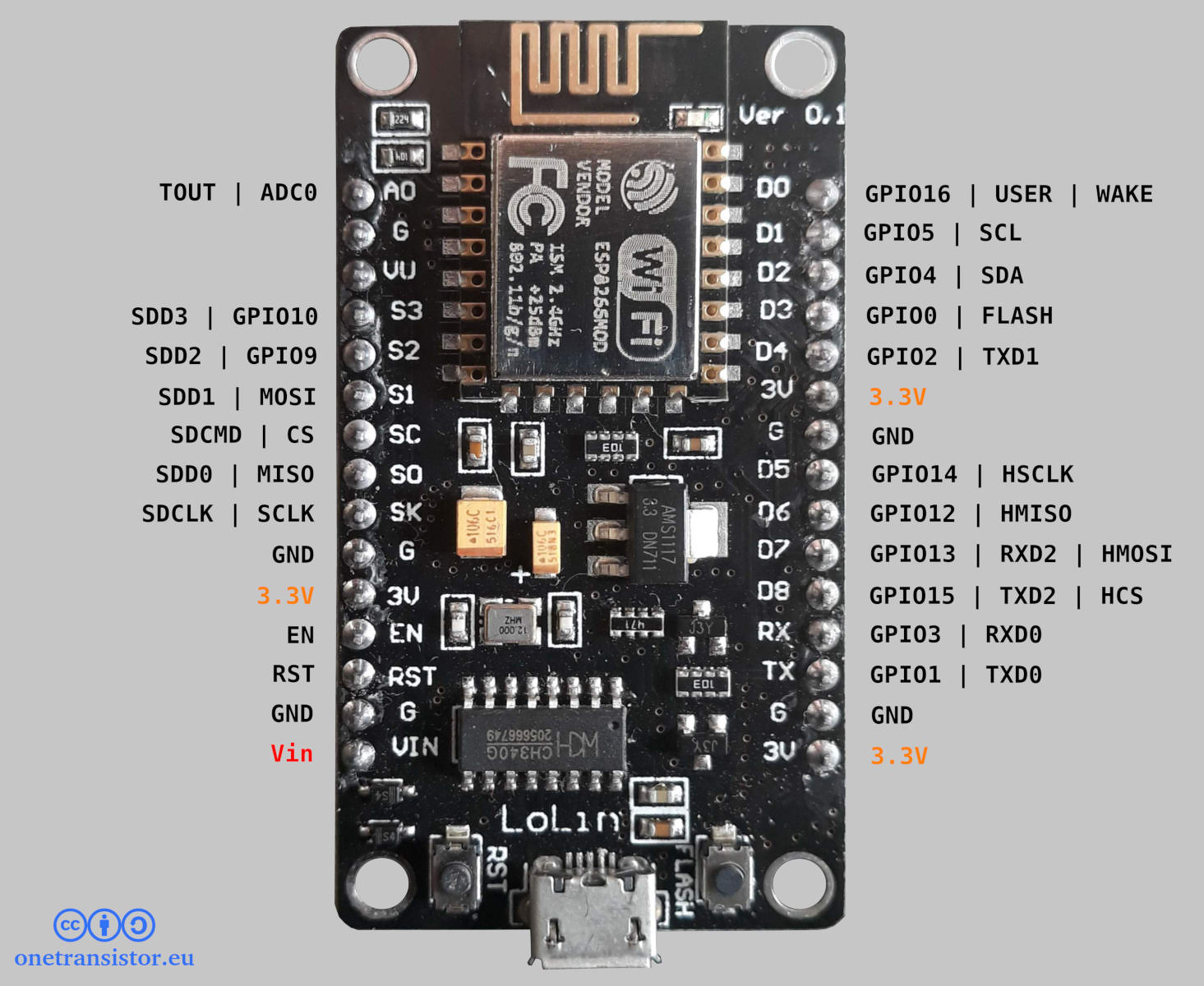
- 引脚对应关系: 8266 的引脚丝印(比如 D1, D2)和代码里的编号是不一样的。比如代码里的
2对应的是板子上的D4。别硬怼,到时候查一下“ESP8266 Pinout 图”就行。 - WiFi 咋办? 既然是物联网芯片,不联网就亏了。下篇我们就教大家怎么写两行代码让它连上你家路由器的 WiFi。
下一篇预告: 既然灯亮了,我们就玩点大的! 第二篇:实战“手指机器人” —— 用 ESP8266 控制一个 9.9 包邮的舵机,帮你物理点击电脑开机键或者灯开关!